把你的剪贴板
变成随时可调用的
工作区
Copied on Mac. Ready to reuse anytime.
提供开源社区版
在 GitHub 上查看 ↗
lynavo.paste
文本
lynavo.paste
Brand Icon
图片
beautiful.ai
链接
beautiful.ai
#7357FF
颜色
#7357FF
01
使用场景
iCloud Flow
多台设备同步复制记录
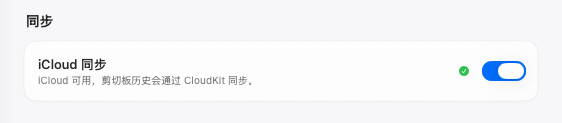
通过 iCloud 保持同步,多台设备间可共享复制历史
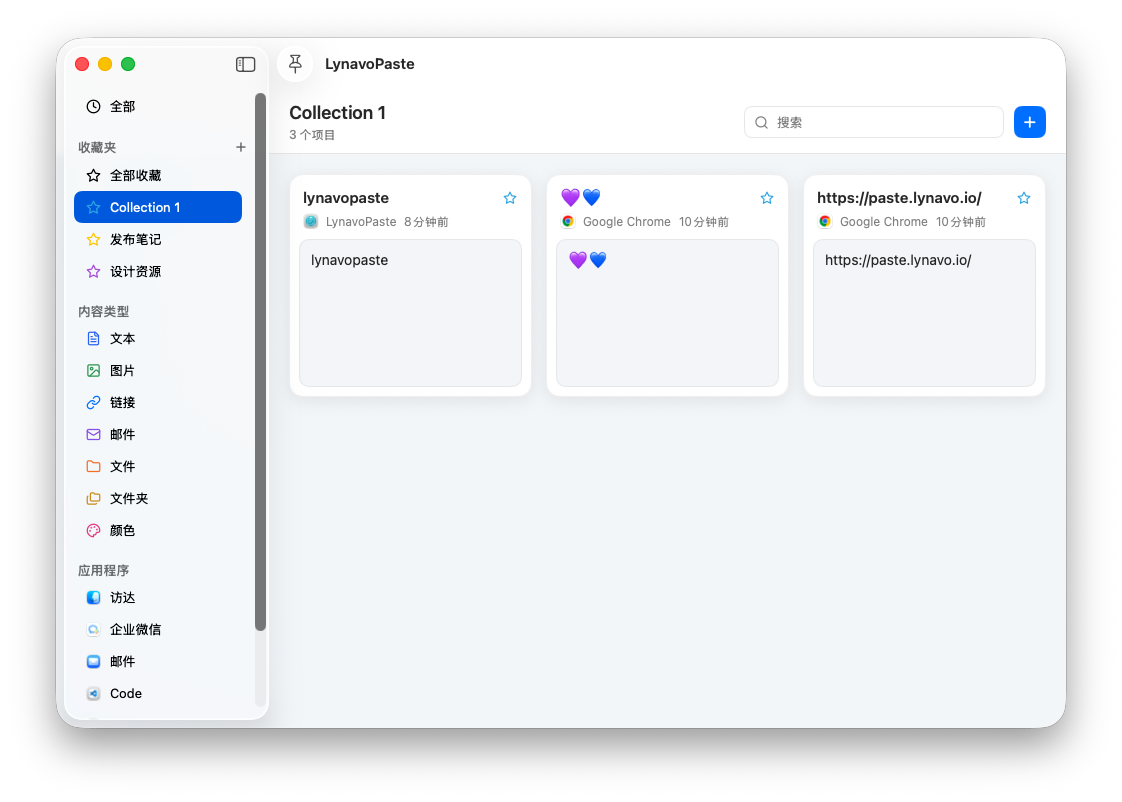
Favorites Hub
常用内容集中收藏
把高频复用的文字、链接、图片和文件放进收藏区,不用每次都从历史里重新翻找
Smart Library
内容清楚归类查找更快
文本、图片、视频、文件、文件夹、链接和邮件清晰归档,支持搜索、筛选和多种保存形态
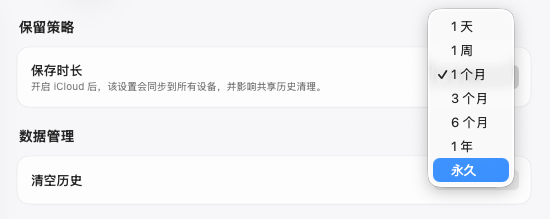
Forever History
长期保留重要复制记录
支持按天、按月或永久保留复制记录,重要内容需要时随时查找
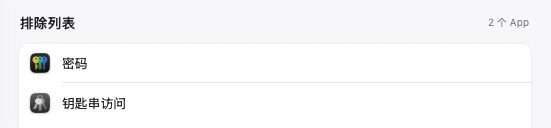
Private Vault
本地优先安全可控
内容优先保存在本地,并支持暂停记录、排除指定应用和清除历史,减少敏感信息留存
iCloud Flow
Favorites Hub
Smart Library
Forever History
Private Vault


02
功能
Mac native feel
免登录的轻量化工作区
无需注册,打开即可使用。集中管理复制记录、收藏与搜索,常用内容随时调用。
Command + Shift + V快捷键呼出On
双击快速复用已复制到当前输入框Fast
快捷键呼出
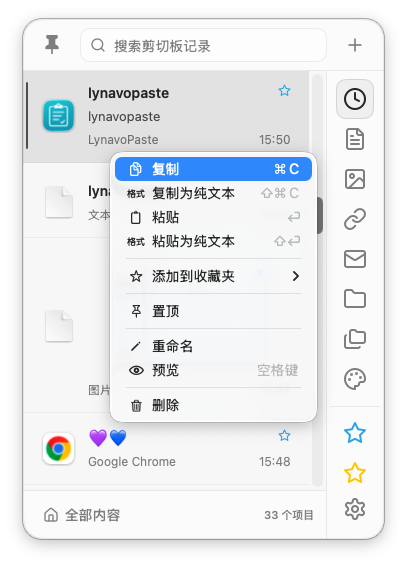
通过 Command + Shift + V 等快捷键模拟呼出剪贴板窗口。
全文搜索
支持根据标题、文件、图片、颜色等不同分类类型查找。
分类筛选
支持按文本、图片、视频、链接、邮件、文件、文件夹、来源 App 和收藏夹分类筛选。
置顶收藏
重要条目置顶,常用内容加入指定收藏夹统一管理。
快速复用
双击历史项后展示已复制到当前输入框的快速反馈。
粘贴回退
辅助功能权限未开启时,自动切换为复制模式并提示手动粘贴,确保内容仍可正常使用。
本地加密
强调本地加密状态、仅本机状态、隐私提示和清除历史。
设置中心
管理快捷键、窗口、记录、系统状态、安全和存储选项。
03
开源
开源版本
开源剪贴板
历史管理
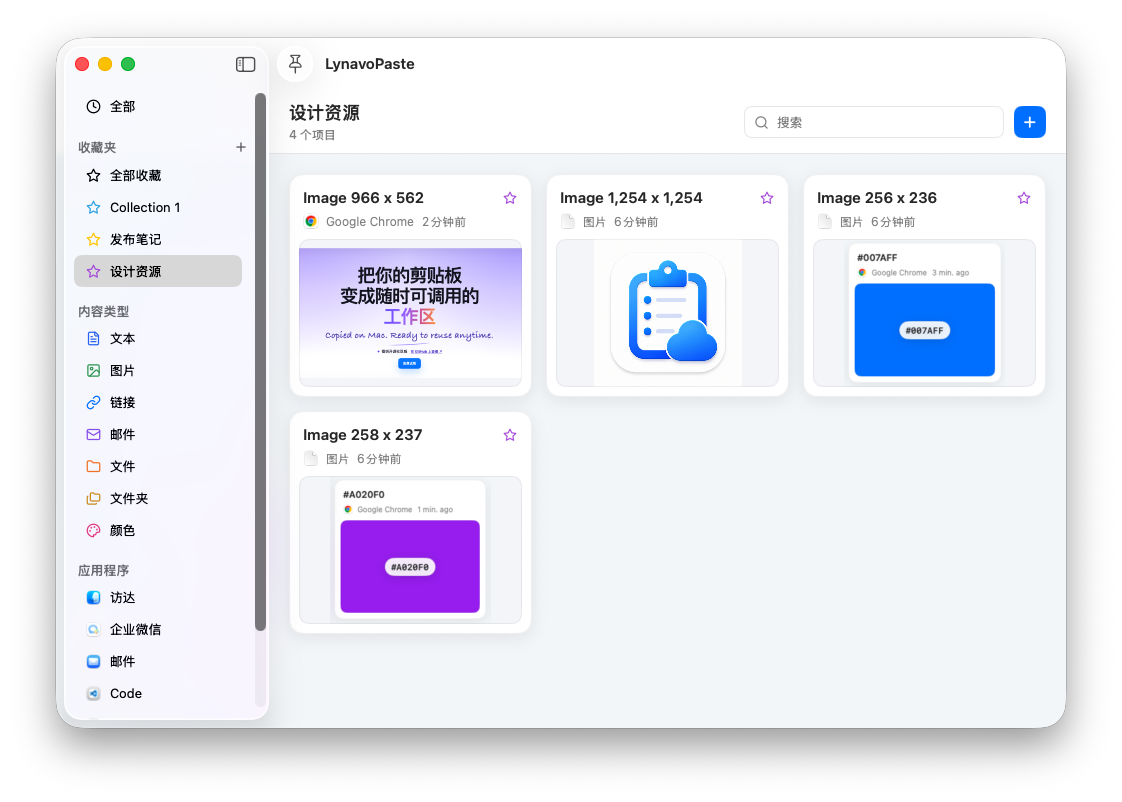
LynavoPaste Community 常驻 macOS 菜单栏,自动记录复制内容并完成分类、搜索、预览与再次粘贴。历史记录保存在本机 Core Data 数据库中,核心捕获、存储和复用流程均可在 GitHub 审阅。
- 自动识别文本、链接、邮箱、图片、文件、文件夹和颜色等复制内容。
- 使用 Option + V 打开面板,按正文、分类或来源 App 搜索和筛选。
- 支持原格式或纯文本粘贴、置顶排序、拖放,以及保留期限和排除 App 控制。
直接下载,或自行构建
下载公开 Release 即可使用,也可以打开 Xcode 工程,审阅实现、运行测试并参与项目。
04
定价
05
常见问题
Lynavo Paste 是什么?它和 macOS 自带剪贴板有什么区别?
Lynavo Paste 是一款 macOS 剪贴板管理工具。macOS 自带剪贴板通常只保留最近一次复制的内容;Lynavo Paste 会记录复制历史,并提供搜索、分类、预览、置顶、收藏和再次粘贴等功能,帮助你找回和复用之前复制过的内容。
Lynavo Paste 支持哪些 Mac 机型和 macOS 版本?
支持 macOS 13 及以上版本,并兼容 Intel 和 Apple Silicon Mac。
Lynavo Paste 可以保存哪些类型的内容?
Lynavo Paste 可以记录文本、富文本、图片、链接、颜色、文件和文件夹,并保存复制时间、内容类型、预览、标题和来源 App 等相关信息。
我的剪贴板数据保存在哪里?是否会上传到服务器?
默认情况下,剪贴板历史和设置保存在你的 Mac 本地。只有在你主动开启 iCloud 同步时,相关数据才会通过 Apple iCloud/CloudKit 处理。
使用 Lynavo Paste 需要注册账号或保持联网吗?
不需要注册 Lynavo 账号,核心的本地剪贴板管理功能也不需要持续联网。开启 iCloud 同步、查看 App Store 商品、购买或恢复购买,以及预览网页链接时需要网络连接和相应的 Apple 服务。
Lynavo Paste 是否支持 iCloud 同步?哪些内容会同步?
支持,但 iCloud 同步默认关闭。主动开启并授权后,Lynavo Paste 会通过 Apple CloudKit 同步剪贴板内容、预览、分类、来源 App、置顶和收藏状态、收藏夹,以及历史保留期限等必要设置。关闭同步只会停止后续同步,不会自动删除 iCloud 或本机中已有的数据。
Lynavo Paste 需要哪些 macOS 权限?
直接将历史内容粘贴到其他 App 时需要辅助功能权限。开启开机自启和 iCloud 同步时,还需要相应的登录项与 iCloud 系统授权。
普通历史记录会保留多久?如何排除敏感 App、暂停记录或清除历史?
普通历史记录默认保留一个月,你可以在设置中更改保留期限。超过期限的普通记录会自动删除,但置顶、收藏或加入收藏夹的内容不会按普通规则清理。你也可以删除单条记录、删除指定来源 App 的记录、清空普通历史,或将敏感 App 加入排除列表。排除规则只影响之后复制的内容,已有普通历史需要手动删除,或在添加排除 App 时选择一并删除。